Kunden verstehen.
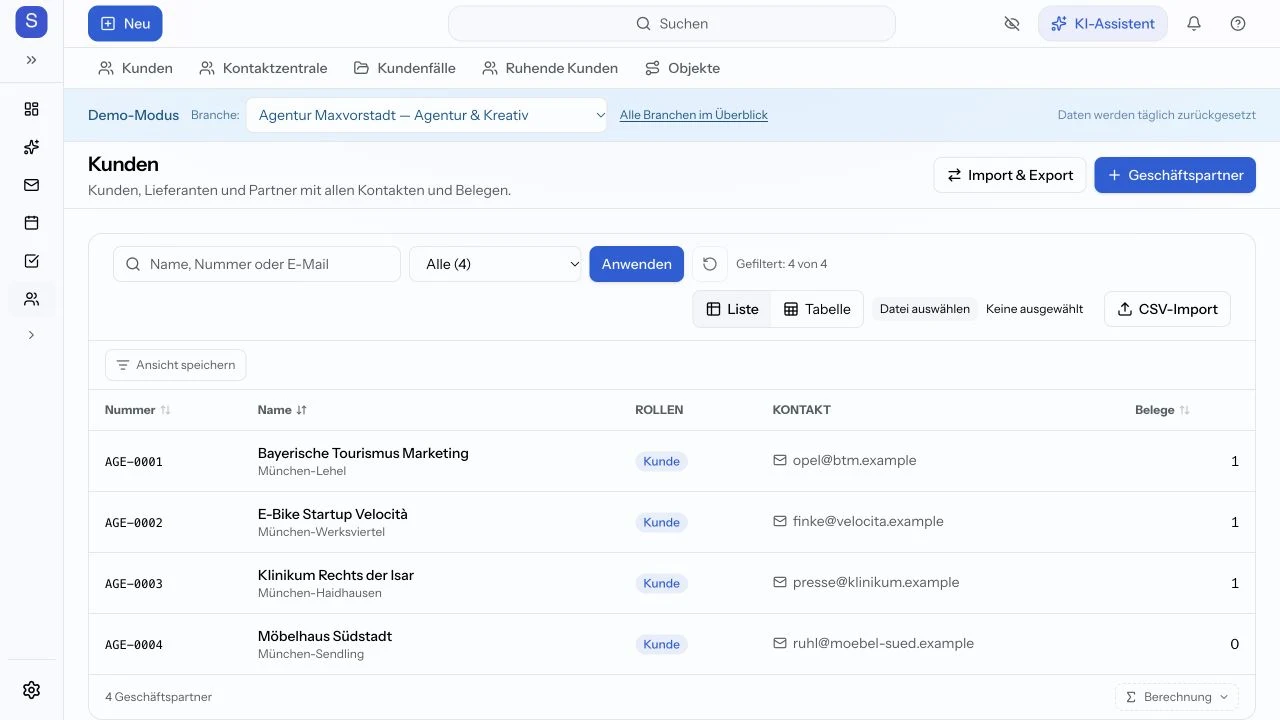
Öffne die Kundenakte und sieh Kontakte, Notizen und Vorgänge zusammen. Knüpfe an das letzte Gespräch an.
Gut vorbereitet ins Gespräch.
Das Office für deine Kundenarbeit
Das Office für Beratung,
Agenturen und kleine Teams.
Vor dem Gespräch den Kunden finden. Danach den nächsten Schritt festhalten. Kundenwissen, Aufgaben, Termine und Belege bleiben im selben Office.
Ohne Registrierung · Beispieldaten statt eigener Daten

 Originalansicht ↗
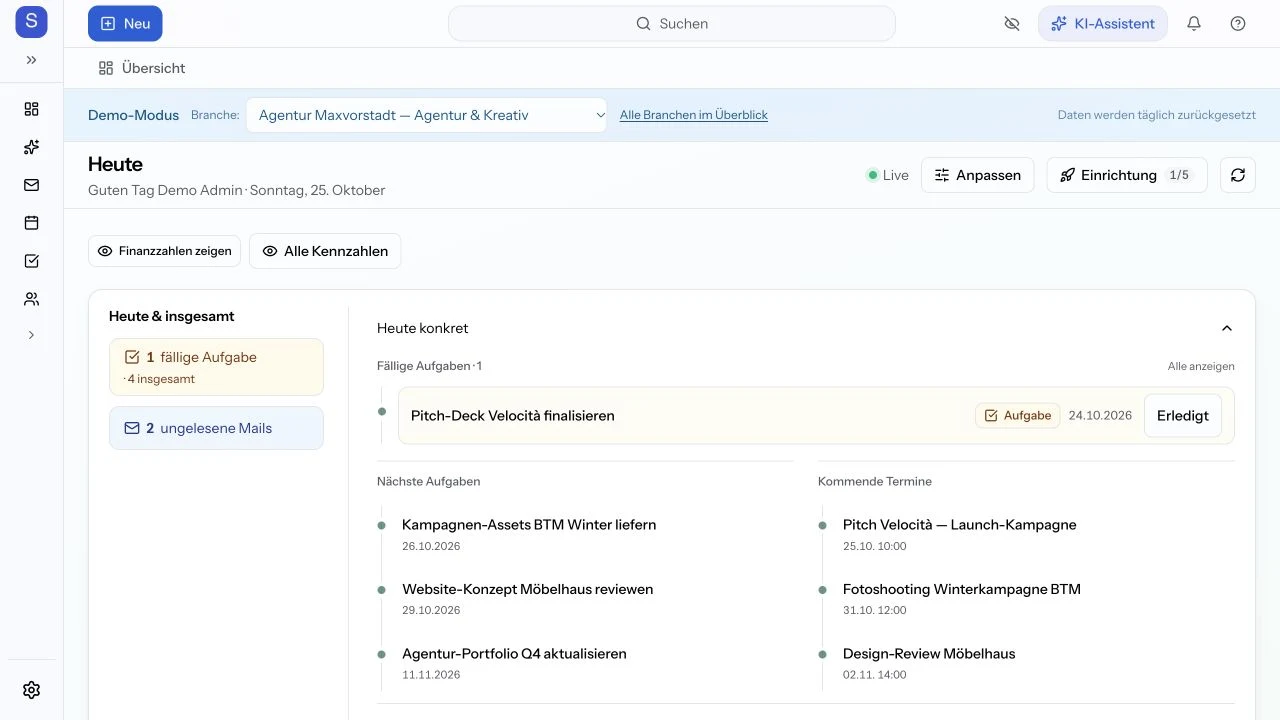
Dein erster Blick: Beispielbüro wählen → Kunden öffnen → nächsten Schritt finden.
01 Kundenwissen
02 Aufgaben
03 Termine
04 Belege
So greift dein Arbeitsalltag ineinander
Vom Kundengespräch bis zur Rechnung arbeitest du im selben Office. Die Kundenakte liefert den Überblick. Aufgaben halten fest, was zu tun ist; der Kalender hilft beim Planen.
Öffne die Kundenakte und sieh Kontakte, Notizen und Vorgänge zusammen. Knüpfe an das letzte Gespräch an.
Gut vorbereitet ins Gespräch.
Halte den nächsten Schritt fest. Ordne die Aufgabe einer Person zu und lege eine Frist fest.
Klare Zuständigkeiten und Fristen.
Sieh anstehende Termine im Kalender und plane deinen Tag. Behalte dabei die Beteiligten im Blick.
Den gemeinsamen Tag überblicken.
Bearbeite Angebote und Rechnungen im selben Office. Arbeite beim Kunden weiter, ohne ein zweites System dafür zu öffnen.
Angebote und Rechnungen an einem Ort.
Der Kontext für deinen nächsten Schritt
Kontakte, Notizen und Vorgänge in einer Kundenakte. So kannst du vor dem Gespräch nachsehen, was zuletzt besprochen wurde und was als Nächstes ansteht.
Kundenansicht groß öffnenOriginalaufnahme · synthetische Agenturdaten
Erst den Alltag klären. Dann gezielt erweitern.
Sieh zuerst, wie Kunden, Aufgaben, Termine und Belege zusammengehören. Entdecke dann, wo Spracheingabe, prüfbare KI-Vorschläge und vorbereitete Regeln dir Handarbeit abnehmen können.
01 ÜBERBLICK
Vor dem Gespräch alles zum Kunden ansehen.
Original öffnen ↗02 VERANTWORTUNG
Aufgabe, Zuständigkeit und Frist festhalten.
Original öffnen ↗03 PLANUNG
Termine und Beteiligte im Kalender überblicken.
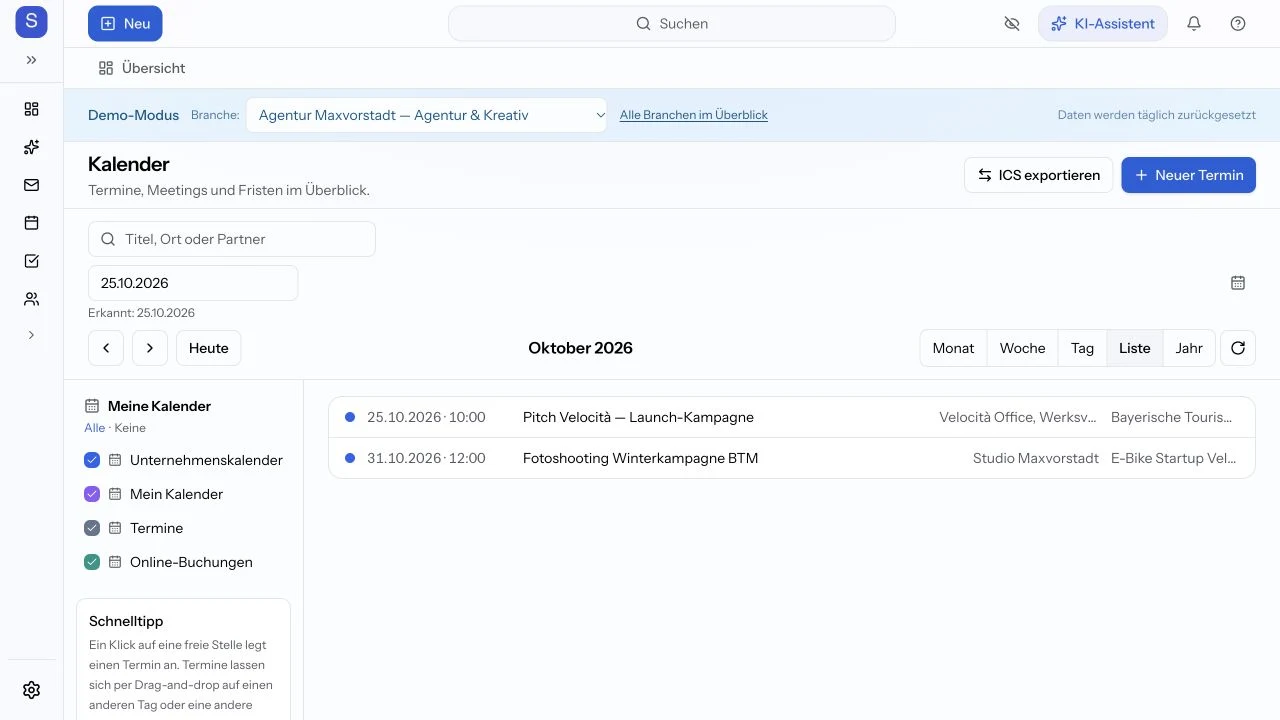 Original öffnen ↗
04 WEITERARBEIT
Angebote und Rechnungen im selben Office bearbeiten.
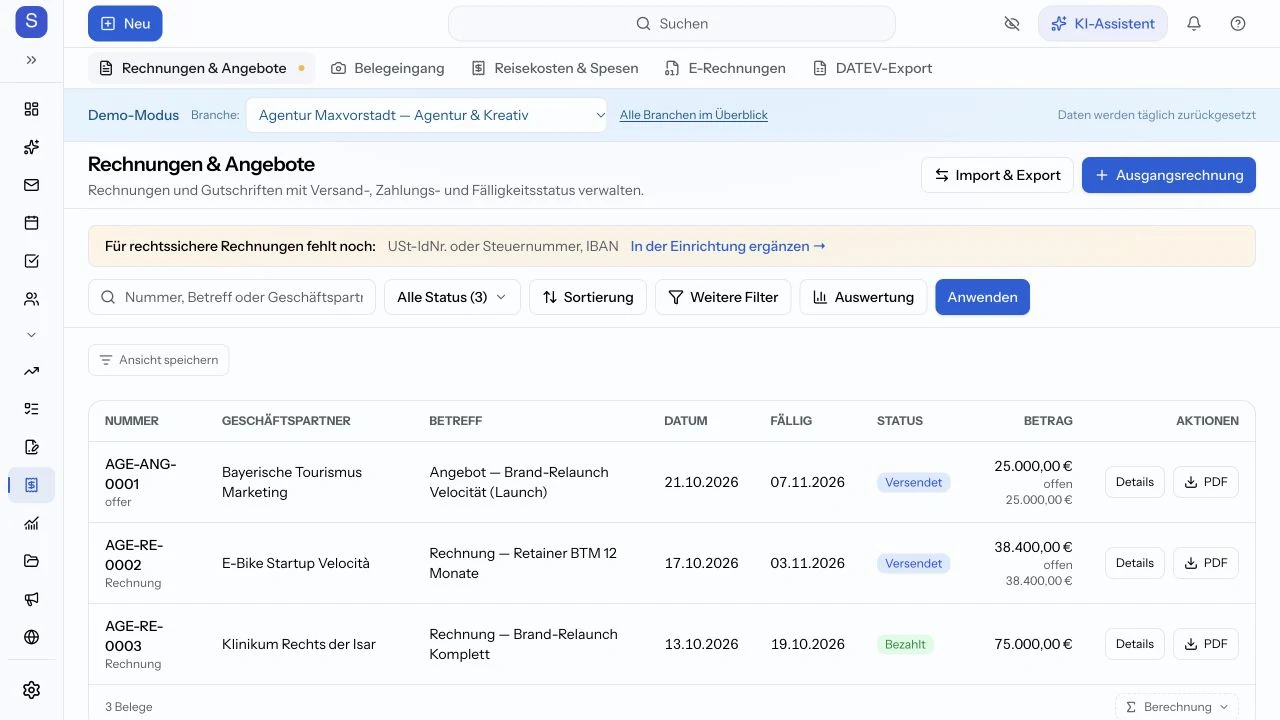 Original öffnen ↗
Die Hebel für weniger Handarbeit
Sechs Funktionen, jeweils an einem konkreten Beispiel. Verfügbarkeit je nach Modulen, Diensten und Rechten.
Funktionsbeispiele · schematisch01 / Spracheingabe
Sprich eine Notiz in ein unterstütztes Formular. Die Transkription überträgt Gesprochenes in Text; du prüfst ihn vor dem Speichern. Dafür wird ein konfigurierter lokaler Sprachdienst benötigt.
Rückruf am Freitag besprechen.
Sprache → Text im Formular → prüfen
Nach dem Gespräch eine Notiz diktieren. Vor dem Speichern Namen und Inhalt kontrollieren; die Spracheingabe erledigt nicht automatisch die fachliche Folgeaktion.
02 / Prüfen & bestätigen
Im Eingang findest du Hinweise und vorgeschlagene Schritte. Im Freigabemodus prüfst du eine unterstützte Aktion und bestätigst sie, statt sie selbst neu anzulegen. Modus und Rechte bestimmen die verfügbaren Aktionen.
Vorgeschlagener Schritt
Rückruf vorbereitenPrüfen → bestätigen → anwenden
Den Vorschlag für einen Aufgabenschritt prüfen und bestätigen. Für unterstützte Aktionen ist eine Rücknahme vorgesehen. Ein Vorschlag ist noch keine ausgeführte Aktion.
03 / Regeln & Simulation
Zum Beispiel bei einer überfälligen Rechnung: einen Mailentwurf vorbereiten und eine Aufgabe zum Nachfassen planen. Prüfe Auslöser, Bedingungen und Schritte in der Simulation, bevor du die Regel veröffentlichst.
Rechnung überfällig
Entwurf + Aufgabe „Nachfassen“Simulation → prüfen → veröffentlichen
Beispielregel: Rechnung überfällig → Status weiterhin überfällig prüfen → Mailentwurf vorbereiten → Aufgabe „Nachfassen“ für 24 Stunden später planen. In der Simulation werden die Schritte geprüft, ohne sie auszuführen. Erst danach konfigurierte Regel veröffentlichen.
04 / E-Rechnungseingang
Lies unterstützte XML-E-Rechnungen ein und prüfe die erkannten Angaben. So stehen strukturierte Rechnungsdaten für die weitere Bearbeitung bereit. Unterstützt werden die vorgesehenen UBL- und CII-Formate.
UBL / CII · XML
Erkannte Angaben kontrollierenDatei einlesen → Daten prüfen
Eine unterstützte UBL- oder CII-XML-Rechnung importieren und die Angaben vor der Weiterverarbeitung kontrollieren. Das ist keine Zusage, dass jedes PDF oder jedes Rechnungsformat automatisch eingelesen wird.
05 / DATEV-Export
Bereite gebuchte Belege für den DATEV-Export auf. Kontierung und Exportprofil werden für deinen Ablauf eingerichtet. Prüfe den Musterimport gemeinsam mit der Kanzlei, bevor du dich darauf verlässt.
Gebuchte Belege
DATEV-Export nach ExportprofilExport erstellen → Kanzlei prüft Import
Mit einem passenden Belegbestand einen Musterexport erstellen. Kontierung, Exportprofil und Übernahme mit der Kanzlei prüfen; die Verwendbarkeit hängt vom eingerichteten Profil und dem jeweiligen Kanzleiablauf ab.
06 / Rechte & Schutzregeln
Steuere Anbieter, Berechtigungen und KI-Budgets. Schutzregeln begrenzen externe Verarbeitung; Modus und Rechte bestimmen die verfügbaren Aktionen. Prüfe die tatsächlichen Datenwege vor dem Einsatz.
Rahmen festlegen → kontrolliert nutzen
Festlegen, welche Anbieter, Datenwege und Aktionen freigegeben sind. Die Konfiguration und der tatsächlich angebundene Dienst sind entscheidend; diese Übersicht ist keine pauschale Datenschutzgarantie.
Verfügbarkeit und Umfang hängen von aktivierten Modulen, Rechten und eingebundenen Diensten ab. Deinen konkreten Ablauf prüfen wir gemeinsam.
Deinen Anwendungsfall besprechenEin Office. Unterschiedliche Arbeitsabläufe.
Wähle deinen Arbeitsalltag. Sieh den passenden Produktbereich und prüfe an einer konkreten Aufgabe, ob der Ablauf zu dir passt.
Wähle deinen Anwendungsfall.
Kontakte, Notizen und Vorgänge in einer Kundenakte. So kannst du vor dem Gespräch nachsehen, was zuletzt besprochen wurde und was als Nächstes ansteht.
Dein erster Test: Wähle ein Beispielbüro und öffne einen Kunden. Welche Information brauchst du vor dem Gespräch?
In der Demo prüfenKundenkontext, anstehende Aufgaben und Termine im selben Office. Finde auf dem Dashboard, was als Nächstes ansteht, und arbeite von dort weiter.
Dein erster Test: Wähle die Agentur-Demo. Öffne das Dashboard und finde die nächste Aufgabe und ihren Termin.
Agentur-Demo auswählenAufgaben mit Zuständigkeiten und Fristen. Termine im Kalender mit mehreren Ansichten. So kannst du Arbeit zuordnen und den gemeinsamen Tag überblicken.
Dein erster Test: Öffne in einem Beispielbüro den Kalender. Finde einen Termin und sieh nach, wer beteiligt ist.
Teamablauf ausprobierenWas die kurzen Wege möglich machen
Ein klarer Ablauf verbindet Menschen und Arbeit. Vom aufmerksamen Gespräch bis zum gemeinsam geklärten nächsten Schritt.





Vorbereitung abgeben. Überblick behalten.
Wenn Informationen und nächste Schritte ihren Platz haben, bleibt mehr Aufmerksamkeit für das Gespräch. Dein Office hält die Arbeitsbereiche zusammen; KI kann dich bei der Vorbereitung unterstützen.
KI kann Informationen aufbereiten und Schritte vorschlagen. Im Freigabemodus prüfst du die Wirkung, bevor du einen Vorschlag anwendest. Modus und Rechte bestimmen die erlaubten Aktionen.
Ein guter Anfang passt zu dir
Teste zuerst einen Ablauf, der dich heute Zeit kostet. Prüfe danach Datenübernahme, benötigte Funktionen und Kosten für deinen Einstieg.
Demo ausprobierenWo suchst du heute Informationen? Welche Schritte kosten dich Zeit? Prüfe genau diesen Ablauf in der Demo – einschließlich benötigter Spezialfunktionen.
Datenübernahme, Schnittstellen und Einführung an einem Beispiel prüfen. Lass dir vor dem Wechsel auch die Datenmitnahme zeigen: Welche Daten und Anhänge lassen sich in welchem Format exportieren? Einen Musterexport prüfen, bevor du dich festlegst.
Lizenz, Einführung und laufende Kosten für deinen gewünschten Umfang klären. Leistungen und Vertragsbedingungen müssen vor deiner Entscheidung feststehen.
Kosten & Einstieg anfragenDu gelangst zur Branchenübersicht und wählst ein eingerichtetes Beispielbüro. Du brauchst keine Registrierung. Nutze ausschließlich erfundene Daten; die Beispiele werden täglich zurückgesetzt.
Die Menschenmotive sind KI-generierte Stimmungsbilder. Die Produktaufnahmen zeigen die echte Software mit synthetischen Beispieldaten. Die Menschen sind keine abgebildeten Kunden und geben keine Empfehlung ab.
Prüfe Spezialfunktionen, Schnittstellen und Datenübernahme an einem konkreten Ablauf. Wenn dein bisheriges Fachsystem die Anforderungen besser erfüllt, kann es sinnvoll sein, es beizubehalten.
Die Originalaufnahmen auf dieser Seite lassen sich ohne Anmeldung öffnen. Ein Bild zeigt den Aufbau; einen vollständigen Arbeitsablauf prüfst du anschließend in der Software.
Dein nächster Schritt
Öffne ein Beispielbüro. Finde einen Kunden und die nächste Aufgabe. Entscheide an diesem Ablauf, ob Supersynergy dir im Alltag Wege abnimmt.
KI-generiertes Stimmungsbild